איך מתחילים לפרסם בצ׳אט ג׳י פי טי? נכנסים ל־ChatGPT Ads Manager, מקימים חשבון עסקי ומשלימים אימות וחיוב; מגדירים מדידה, יוצרים קמפיין, קבוצת מודעות ומודעה, בודקים את ההגדרות ושולחים לבדיקה. כדי לדעת אם הפרסום עובד, מחברים בין הפעולה באתר לבין אירוע מדידה והמרה במערכת. המדריך הזה עובר על כל המסלול, כולל פיקסל, EVENTS, Google Tag Manager ובדיקות לפני העלייה לאוויר.
בצוות ניהול מוניטין אנחנו מסתכלים על פרסום ב־AI כחלק מהנוכחות הכוללת של העסק: המסר במודעה, המידע שמופיע באתר, האמון שהמותג יוצר ואיכות הפנייה שמתקבלת. לקוח יכול לפגוש הצעה בשיחה, לבדוק את שם החברה ולחזור רק לאחר שהשתכנע. לכן חיבור בין פרסום, תוכן מקצועי, דף נחיתה ומדידה חשוב יותר מעצם פתיחת החשבון. זהו המקום שבו חברת ניהול מוניטין יכולה לסייע לעסק לבנות תהליך עקבי ומבוסס עובדות.
המומחיות שאנחנו מביאים בניהול נוכחות דיגיטלית מתבטאת בבדיקת טענות, בהצגה ברורה של השירות ובחיבור בין ציפיות הלקוח לבין מה שהעסק מספק. במדריך תמצאו בדיקה של הממשק ומקורות רשמיים, לצד המלצות עבודה שלנו. אין כאן טענה להסמכה מטעם OpenAI או להצגת תוצאות קמפיינים שלא נמדדו. להיכרות עם לירון קטלן וחברת ניהול מוניטין.
הממשק נמצא בבטא. שמות שדות וזמינות אפשרויות עשויים להשתנות לפי החשבון. צילומי המסך מציגים מקטעים שנבדקו; ההוראות אינן תיעוד של קמפיין שהופעל במסגרת המאמר.
הקישור פותח את Ads Manager של OpenAI. התחברו בחשבון העבודה שלכם ובחרו את העסק המתאים.
לכניסה ל־ChatGPT Ads Manager ←
כתובת האתר: ads.openai.com. זהו קישור ציבורי, ללא מזהה חשבון אישי.
רוצים קודם להבין מה השתנה בישראל ומה ההבדל בין פרסום לבין הופעה אורגנית בתשובות? התחילו בסקירה המקיפה על ChatGPT Ads Manager בישראל.
1. לפני הכניסה: מכינים הצעה, אתר ואחריות על החשבון
בחרו שירות אחד או משפחת מוצרים אחת לניסוי הראשון. ניסוח כמו ״כל השירותים לכל הלקוחות״ מקשה לכתוב מודעה ולפרש תוצאות. דוגמה מקורית לצורך המדריך: עסק לשיפוץ מטבחים רוצה לקבל בקשות לפגישת תכנון. ההצעה, דף הנחיתה והאירוע המרכזי יהיו קשורים לבקשה הזאת. זו דוגמה להמחשה בלבד, ולא המלצה לתחום מסוים או תחזית לתוצאות.
- כתובת דוא״ל עסקית וגישה לחשבון OpenAI שישמש לניהול.
- שם עסק, אתר פעיל, לוגו ותיאור מדויק של תחום הפעילות.
- פרטי העסק והמסמכים שיידרשו בתהליך האימות הספציפי.
- מורשה מטעם העסק לפרטי חיוב, אמצעי תשלום ותנאי השירות.
- גישה לאתר או לאיש הפיתוח, ול־GTM אם משתמשים בו.
- הגדרה כתובה של הצלחה: למשל ליד שנקלט בפועל, ולא לחיצה על כפתור.
בדקו את דף הנחיתה בטלפון: האם ברור מה מוצע, למי זה מתאים ואיך פונים? שלחו טופס בדיקה ובדקו שהוא מגיע למערכת העבודה. מודעה יכולה לייצר תנועה גם כשהטופס שבור; בלי הבדיקה הזאת תקציב עלול להוציא את התקלה לאור בדרך היקרה. קבעו גם מי מטפל בלידים ובאיזה זמן, כדי שהניסוי יבחן תהליך עסקי שלם.
2. איך נכנסים, פותחים חשבון ומאמתים את העסק?
- פתחו את הקישור הרשמי שלמעלה והתחברו עם חשבון OpenAI. אם אין חשבון, השלימו הרשמה במסלול שמוצג.
- במסלול יצירת העסק מלאו שם, אתר, לוגו ותחום פעילות. בחרו מדינה, מטבע ואזור זמן בזהירות: לפי מדריך OpenAI, שלושת אלה אינם ניתנים לשינוי לאחר יצירת החשבון.
- קראו את תנאי השירות לפני האישור. שמרו את הבעלות אצל העסק והוסיפו מנהלים לפי הצורך.
- השלימו את השאלות ואת הבקשות לאימות באמצעות Persona, לפי המסך שלכם. אין רשימת מסמכים אחת שאפשר להבטיח לכל עסק.
- המתינו לבדיקת החשבון ובדקו הודעות במערכת ובדוא״ל. אין זמן אישור אחיד מובטח, ואין סיבה לפתוח חשבונות כפולים בזמן ההמתנה.
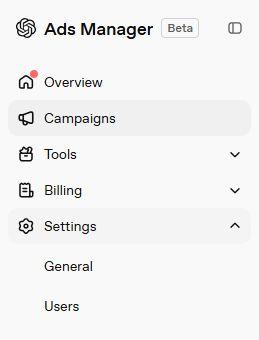
לאחר הכניסה, בדקו את פרטי העסק ב־Settings ואז General ואת הגישה של אנשי הצוות ב־Users. כאשר עובדים עם סוכנות, עדיף שהלקוח יחזיק בחשבון ויזמין אותה. הנחיות פתיחת החשבון והאימות של OpenAI.
שימו לב להבדל בין שלוש בדיקות: אימות העסק, בדיקת חשבון הפרסום ובדיקת המודעה. השלמת אחת מהן אינה מעידה אוטומטית שהאחרות הסתיימו. כשיש עיכוב, חפשו את הבקשה המדויקת או הסיבה המוצגת וענו עליה; שינוי אקראי בשם העסק או פתיחת עוד חשבון אינם תחליף לפתרון הבקשה.
ניהול כמה מותגים או עסקים מאותה כניסה
כן, אפשר להשתמש באותו חשבון כניסה של OpenAI כדי לגשת לכמה חשבונות פרסום. חברת אם שמנהלת מותגים שונים יכולה להפריד ביניהם ברמת advertiser account, בהתאם לזכאות. חשוב להבחין: חשבון הכניסה מזהה את האדם; חשבון הפרסום מייצג את המפרסם. הרשימה בתפריט Accounts אינה בהכרח ״חשבון־על״ עם חיוב משותף, אלא בורר בין חשבונות שיש לכם גישה אליהם.
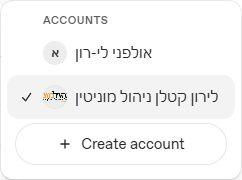
איך פותחים חשבון נוסף ומחליפים מותג?
- נכנסים ל־Ads Manager עם אותו משתמש, ובוחרים חשבון שירות עצמי זכאי עם חיוב בכרטיס.
- לוחצים על שם העסק בתחתית תפריט הצד ופותחים Accounts.
- בוחרים Create account, אם האפשרות זמינה.
- ממלאים את פרטי המותג והישות הרלוונטית ומוודאים אתר, שם, מדינה, מטבע ואזור זמן לפני הגשה.
- משלימים את תהליכי האימות, הבדיקה והחיוב הנדרשים לחשבון החדש.
- כדי לחזור למותג אחר, פותחים שוב Accounts ובוחרים אותו. בודקים את שם החשבון לפני כל יצירת קמפיין או שינוי תקציב.
לפי התיעוד שנבדק, כשמשתמש כבר חבר ב־10 חשבונות פרסום או יותר, הוא אינו יכול ליצור חשבון נוסף בעצמו. הספירה כוללת גם חשבונות שאליהם הוזמן. זו מגבלת יצירה: עדיין אפשר לקבל הזמנה לחשבונות קיימים נוספים. גם פחות מעשרה חשבונות אינם מבטיחים זכאות; נדרשות הרשאות ארגון וזכאות לחיוב בשירות עצמי. הנחיות OpenAI ליצירת חשבונות נוספים ומגבלת היצירה.
מתי צריך חשבון נפרד ומתי מספיק קמפיין נפרד?
אם מדובר באותו מפרסם, אותו מותג ואותו אתר, ורק בשתי הצעות או עונות שונות, לרוב נכון לבחון תחילה קמפיינים נפרדים באותו חשבון. אם מדובר בשני מותגים בעלי זהות ציבורית שונה, ישויות חיוב שונות או צוותים שצריכים הרשאות נפרדות, חשבונות נפרדים יכולים לספק מבנה נקי יותר. זו המלצת ארגון עבודה, ולא הוראה לפתוח חשבון לכל עמוד נחיתה.
דוגמה: חברה שמפעילה מותג לימודי מוזיקה ומותג שירותי שיווק עשויה לרצות שם, לוגו, אתר ומדידה נפרדים לכל אחד. לעומת זאת, קורס גיטרה וקורס פסנתר תחת אותו בית ספר יכולים להיות שני קמפיינים. ההחלטה צריכה להיגזר מזהות המפרסם ומהאחריות העסקית, ולא מהרצון לצבור עוד חשבונות.
- תקציב ודיווח: בנו מסגרת ניסוי נפרדת לכל מותג; אל תניחו שההוצאה או הנתונים מאוחדים.
- חיוב: בדקו את פרופיל החיוב ואמצעי התשלום בכל חשבון. מעבר משתמש בין חשבונות אינו אישור שחיוב חדש מוכן.
- הרשאות: העניקו גישה רק לחשבון הדרוש. גישה למותג אחד אינה סיבה להעניק גישה לכל הלקוחות.
- מדידה: מפו אתר, Pixel ID, אירועי המרה ו־GTM לכל מותג. אל תעתיקו מזהה של מותג א׳ לאתר של מותג ב׳.
- בקרת עבודה: השתמשו בשמות ברורים לחשבונות ובדקו את החשבון הפעיל לפני שמירת שינוי.
ומה לגבי סוכנות שמנהלת כמה לקוחות?
לכל מפרסם נדרש חשבון משלו. לפי הנחיות OpenAI, הלקוח יוצר את חשבון המפרסם ולאחר מכן מזמין את הסוכנות; יצירה בידי סוכנות בשם לקוח אינה מסלול onboarding נתמך. כך אפשר לנהל כמה לקוחות מאותו משתמש, באמצעות ההזמנות וההרשאות המתאימות, תוך השארת הבעלות אצל הלקוחות. פתיחת חשבונות וניהול מספר מפרסמים.
לחברת ניהול מוניטין, המבנה הזה מאפשר לעבוד על המסר והנוכחות של כל מותג בנפרד, להציג דוח שאפשר להבין ולשמור על הפרדה בין נתוני לקוחות. לפני תחילת עבודה כדאי לקבוע מי בעל החשבון, מי מאשר תקציב, מי מנהל את התגים ומי מקבל את הפניות. אין לפתוח חשבון נוסף כדי לעקוף בדיקה או מגבלת זכאות.
3. איך מאשרים חיוב ותשלום?
פתחו Billing ובדקו את Settings ואת Overview. השלימו את פרופיל החיוב: שם העסק, כתובת וכתובת דוא״ל לחשבוניות; הוסיפו אמצעי תשלום וכתובת חיוב בהתאם לטופס. בעל הכרטיס צריך להשלים בעצמו אימות בנקאי אם הוא נדרש. לבסוף ודאו שהמערכת מציגה אמצעי תשלום תקין ושאין משימת חיוב פתוחה.
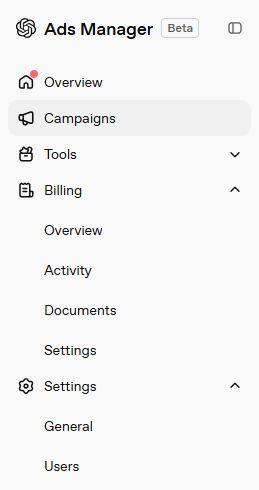
OpenAI מתארת חיוב לאחר צבירת הוצאה: כשהחשבון מגיע לסף החיוב, וכן חיוב יתרה במועד החודשי. סף חיוב אינו תקציב הקמפיין ואינו תקרת הוצאה. ייתכן אימות זמני של הכרטיס; חסימה זמנית כזאת אינה בהכרח חיוב שהושלם. עקבו אחר ההודעות בפועל ואל תניחו שחיבור הכרטיס לבדו מפעיל מודעות. מדריך החיוב והתשלום.
מבחינה תפעולית, שמרו גיליון קצר שבו מופיעים בעל החשבון, מטבע, אזור זמן, איש הקשר לחשבוניות ותקציב הניסוי שאושר. כך איש הפרסום אינו צריך לנחש אם ״60״ הוא תקציב יומי, סכום כולל או מספר שהוקלד לצורך בדיקה. כשהפעילות גדלה, ההפרדה הזאת מונעת אי־הבנות בין השיווק להנהלת החשבונות.
4. פיקסל, EVENT והמרה: שלוש שכבות שונות
| מושג | מה הוא עושה | דוגמה |
|---|---|---|
| Data Source / Pixel | מקור הנתונים שאליו נשלחות פעולות האתר | האתר הראשי של העסק |
| Event | הודעה שפעולה התרחשה | lead_created אחרי קליטת טופס |
| Conversion Event | הגדרה במנהל המודעות שמחברת מקור נתונים לאירוע נבחר | ״פנייה לייעוץ״ לצורכי דיווח וקמפיין |
| Attribution | ייחוס הפעולה למגע זכאי עם מודעה | המרה בעקבות קליק לפי חלון הייחוס |
ההבחנה המעשית: התקנת קוד בסיס אינה מוכיחה ששליחת טופס נמדדת; קליטת אירוע אינה מוכיחה שהאירוע יוחס למודעה; והמרה שיוחסה למודעה אינה מוכיחה שהפנייה הייתה איכותית. אלה שלוש בדיקות נפרדות. מומלץ לתעד לכל פעולה שם אירוע, מועד שליחה, מקור האמת והאדם שאחראי לבדיקה.
לדוגמה, לחיצה על WhatsApp יכולה להיות מדד עניין, אך היא אינה אישור שנשלחה הודעה או שנוצר ליד. צפייה בעמוד תודה עלולה להיספר שוב ברענון. אנחנו ממליצים להתחיל מפעולה עסקית שאפשר לאמת ב־CRM או במערכת ההזמנות, ולהשאיר פעולות ביניים כמדדי עזר. הסבר OpenAI על מדידת המרות.
5. איך יוצרים פיקסל ואירוע המרה ב־Ads Manager?
- בתפריט הצד פתחו Tools ואז Conversions.
- בלשונית Data Source לחצו Create ובחרו Data Source.
- תנו שם שמסביר איזה אתר נמדד. בדקו את ההסבר על התאמה מתקדמת ואת Conversion Terms לפני יצירה.
- לאחר היצירה העתיקו את Pixel ID של המקור הנכון. זהו המזהה שמכניסים לקוד הבסיס של האתר.
- בתפריט Create בחרו Conversion Event. בחלון שנבדק הכותרת היא Create custom conversion: בחרו מקור נתונים, Base event ושם המרה ברור.
- לדוגמה, בחרו Lead created ושם כמו ״פנייה לייעוץ״. בדקו את חלונות הייחוס המוצגים ושמרו רק כשההגדרה תואמת את הפעולה באתר.
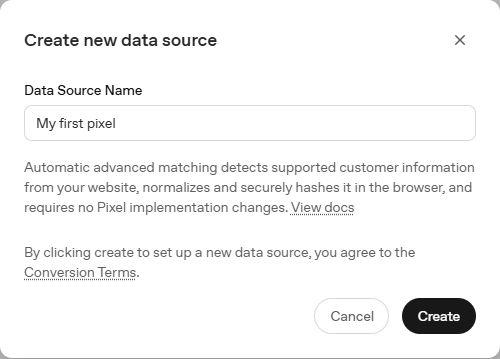
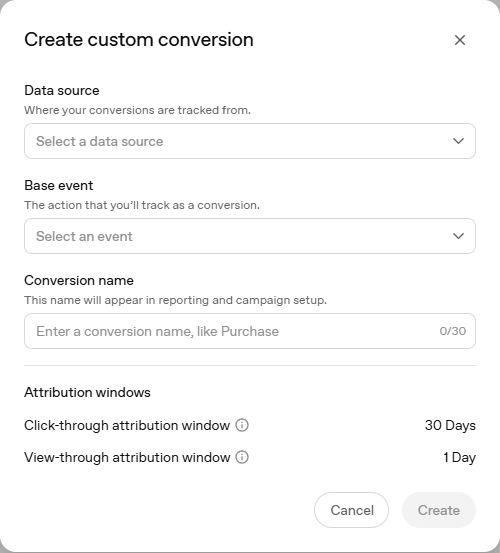
המילה custom בכותרת החלון אינה אומרת שחייבים להמציא אירוע קוד חדש. אפשר להגדיר בו המרה על בסיס אירוע סטנדרטי כמו lead_created. לעומת זאת, אירוע קוד מסוג custom הוא מנגנון אחר. שמרו על שמות פשוטים: ״ליד — טופס ייעוץ״ עדיף על ״המרה חדשה 3״, במיוחד כשכמה אנשים מנהלים את החשבון.
הטמעת קוד הבסיס באתר
קחו את קטע ההתקנה העדכני ממדריך Measurement Pixel הרשמי והטמיעו אותו ב־head של העמודים הרלוונטיים. החליפו רק את מציין המקום במזהה שלכם. בוורדפרס אפשר להעביר את ההטמעה למפתח או לבצע אותה במנגנון ניהול קוד מסודר; ב־GTM משתמשים בתג בסיס ייעודי. אין להדביק קוד הרצה בתוך תוכן פוסט, ואין להטמיע את אותו פיקסל גם בתוסף וגם ב־GTM בלי תכנון.
האתחול משתמש ב־oaiq("init", { pixelId: "YOUR_PIXEL_ID" }). מנגנון ההסכמה צריך לפעול לפני האתחול: במצב שדורש חסימת מדידה מראש משתמשים ב־oaiq("consent", false), ומאפשרים מדידה רק לאחר האות המתאים ממערכת ההסכמה. אירועים שנחסמו אינם נשלחים מחדש אוטומטית. בדקו גם מצב סירוב; באנר עוגיות בפני עצמו אינו הוכחה שהקוד נעצר.
6. איך מטמיעים EVENTS בפועל?
הקטעים הבאים הם דוגמאות מקוריות לשליחת אירועים, לאחר התקנת קוד הבסיס והסדרת ההסכמה. הם דורשים חיבור למנגנון האתר שלכם. המזהים והסכומים להמחשה בלבד. אין להעתיק קריאה לליד או לרכישה לכל עמוד באתר. שמות האירועים ומבני הנתונים נבדקו מול רשימת האירועים הנתמכים ותיעוד הפיקסל.
| הפעולה | שם EVENT בקוד | data.type | מתי שולחים? |
|---|---|---|---|
| צפייה בעמוד | page_viewed | contents | בטעינת עמוד רלוונטי |
| ליד | lead_created | customer_action | אחרי שהשרת אישר קליטה |
| רכישה | order_created | contents | לאחר השלמת ההזמנה לפי מקור האמת |
| קביעת פגישה | appointment_scheduled | customer_action | לאחר אישור הזמנה ביומן |
| תחילת תשלום | checkout_started | contents | כשמתחיל תהליך checkout |
א. אירוע צפייה בעמוד
oaiq("measure", "page_viewed", {
  type: "contents"
});
שלחו פעם אחת לכל צפייה שברצונכם למדוד. באתר SPA, מעבר בין מסכים לא תמיד טוען את הדף מחדש, ולכן נדרשת התאמה לאירועי הניווט. אל תגדירו במקביל טריגר טעינה ושני טריגרים נוספים לאותה צפייה בלי לבדוק את התוצאה.
ב. אירוע ליד לאחר הצלחת טופס
function reportAcceptedLead(leadId) {
  oaiq("measure", "lead_created", {
    type: "customer_action"
  }, {
    event_id: "lead_" + leadId
  });
}
// Call only after the server confirms a saved lead.
// Pass the stable, non-personal ID returned by your server.
הפונקציה אינה מאזינה לטופס בעצמה. איש הפיתוח צריך לקרוא לה רק לאחר תשובת הצלחה אמיתית. אם המשתמש לחץ ״שליחה״ אבל שכח שדה חובה, לא נוצר ליד. אם שרת הטפסים החזיר שגיאה, גם אז לא נוצר ליד. השתמשו במזהה פנימי אטום, בלי כתובת דוא״ל, טלפון או תוכן הפנייה בתוך event_id.
ג. אירוע רכישה עם סכום בשקלים
function reportCompletedOrder(order) {
  oaiq("measure", "order_created", {
    type: "contents",
    amount: order.amountMinor,
    currency: "ILS"
  }, {
    event_id: "order_" + order.id
  });
}
// Example data only: 14990 minor units = ILS 149.90.
// Use the actual confirmed order amount and stable order ID.
קחו את הסכום ממערכת ההזמנות, לא מטקסט מעוצב בדפדפן. החליטו עם צוות המדידה אם הערך כולל משלוח ומסים, ותעדו את ההגדרה כדי שהשוואות יהיו עקביות. באירועים הנתמכים amount הוא מספר שלם ביחידות המטבע הקטנות; currency הוא קוד המטבע. אל תשלחו 149.90 כשהשדה דורש 14990. בדקו גם מה קורה ברענון מסך האישור ובהחזרה מספק התשלום.
ד. אירוע מותאם אישית כשאין אירוע סטנדרטי מתאים
oaiq("measure", "custom", {
  type: "custom"
}, {
  custom_event_name: "catalog_downloaded",
  event_id: "download_" + downloadId
});
כאן downloadId הוא מזהה שצריך לספק האתר בזמן הורדה שהושלמה. אירוע הורדת קטלוג יכול לעזור להבין עניין, אבל הוא אינו ליד בהכרח. העדיפו אירוע סטנדרטי כשהוא מתאים. לפי מדריך הקמפיינים מבוססי ההמרות, custom events אינם נתמכים כאירועי אופטימיזציה במסלול המתואר. מגבלות ומטרות אופטימיזציה להמרות.
7. איך מטמיעים אירועים באמצעות Google Tag Manager?
GTM מנהל תגיות וטריגרים; הוא אינו יודע מעצמו אם העסק קיבל ליד. הדרך המסודרת היא שהאתר מודיע לשכבת הנתונים על פעולה שאושרה, ותג מדידה מגיב לה. השלבים הבאים הם תכנון הטמעה מוצע שלנו על בסיס תיעוד dataLayer של Google, טריגר Custom Event ותג Custom HTML.
- תג בסיס: ב־Tags צרו תג Custom HTML לקוד הפיקסל הרשמי, עם Pixel ID נכון. תכננו את סדר הטעינה וההסכמה לפני תגי האירועים. ודאו שהבסיס מותקן פעם אחת.
- אות מהאתר: בקשו מהמפתח לבצע dataLayer.push רק לאחר שהליד נשמר בהצלחה, עם שם אירוע ייעודי ומזהה פנימי.
- משתנה: צרו Data Layer Variable בשם DLV – lead_id שקורא את lead_id.
- טריגר: ב־Triggers בחרו Custom Event ושם מדויק nm_lead_saved.
- תג ליד: צרו תג Custom HTML נוסף עם הקריאה ל־lead_created ושייכו אותו לטריגר. התאימו את דרישות ההסכמה לתג צד שלישי.
- בדיקה ופרסום: השתמשו ב־Preview, בצעו הצלחה וכישלון בטופס, בדקו את המשתנים והקליטה ורק אז פרסמו גרסת GTM עם שם ותיאור השינוי.
// Website code: run only after a successful server response.
window.dataLayer = window.dataLayer || [];
window.dataLayer.push({
  event: "nm_lead_saved",
  lead_id: savedLeadId
});
השם nm_lead_saved הוא שם פנימי שבחרנו לדוגמה, ולא שם אירוע של OpenAI. הוא מפעיל ב־GTM את התג ששולח lead_created. savedLeadId חייב להגיע ממערכת האתר. שמרו על אותו שם בטריגר וב־push, כולל אותיות קטנות וקווים תחתונים.
<script>
var leadId = {{DLV - lead_id}};
if (leadId && typeof window.oaiq === "function") {
  window.oaiq("measure", "lead_created", {
    type: "customer_action"
  }, {
    event_id: "lead_" + leadId
  });
}
</script>
זהו קוד לתג Custom HTML בתוך GTM; התחביר עם הסוגריים המסולסלים אינו JavaScript להדבקה ישירה באתר. אם oaiq עדיין לא קיים, הדוגמה אינה שולחת אירוע: יש לתקן את סדר טעינת תג הבסיס ולא להתעלם מאובדן המדידה. בפלטפורמת טפסים, חנות או iframe חיצוני, נדרשת התאמה לאות ההצלחה שהמערכת מספקת. אין טריגר אחד אוניברסלי שמתאים לכל תוסף וורדפרס.
8. איך יודעים שהפיקסל והאירועים עובדים?
פתחו Tools → Conversions → Event Stream לאחר ביצוע פעולת בדיקה. חפשו את שם האירוע ואת מקור הנתונים המתאים ובדקו Warnings. במקביל, מפתח יכול לבדוק את ה־Console ואת בקשות הרשת; בתיעוד קיימת אפשרות debug לצורכי בדיקה. אל תסתפקו בכך ש־GTM מציג Tag fired: זה אומר שהתג הופעל, לא בהכרח שהאירוע התקבל עם נתונים תקינים.
- מסלול חיובי: ליד תקין נשמר ונשלח פעם אחת עם המזהה הצפוי.
- מסלול שלילי: טופס לא תקין או תשלום שנכשל אינם שולחים הצלחה.
- רענון וחזרה: אותה פעולה אינה הופכת לשתי עסקאות בדיווח.
- הסכמה: בדקו מה קורה לפני בחירה, אחרי אישור ואחרי סירוב.
- מכשירים: בדקו מובייל ודסקטופ, וגם מעבר לספק תשלום חיצוני.
- השוואה: הצליבו מספר פעולות בדיקה עם מערכת הטפסים או ההזמנות.
אירוע שהתקבל ב־Event Stream אינו חייב להופיע כהמרה שיוחסה לקמפיין: לצורך ייחוס נדרשים גם התנאים המתאימים. OpenAI מוסיפה לקישור מודעה oppref; חשוב שהפניות באתר לא יסירו אותו. UTM מסייע לכלי אנליטיקה אחרים, אך אינו תחליף לתשתית ההמרות של Ads Manager. בדיווח השוו תאריכים, אזור זמן וחלונות ייחוס לפני שמסיקים שיש תקלה. ייחוס ומדידת המרות.
מתי משתמשים ב־Conversions API, ואיך מונעים כפילות?
Conversions API מאפשר שליחת אירועים מהשרת. בתהליך כזה יוצרים מפתח דרך Conversion keys, שומרים אותו בשרת ושולחים בקשה ל־endpoint המתועד עם Pixel ID. אין להכניס את מפתח ה־API לקוד הדפדפן, לתג GTM בדפדפן או למאמר. אפשר לבדוק מבנה באמצעות validate_only לפני שליחה שנשמרת. תיעוד Conversions API.
אם אותה רכישה נשלחת משני המסלולים, משתמשים באותו מזהה: למשל event_id בשם order_8472 בפיקסל ושדה id עם אותו ערך באירוע השרת. נדרשים גם אותו מקור ואותו שם אירוע. יש לייצר את המזהה פעם אחת לכל פעולה עסקית ולשמר אותו; שני מספרים אקראיים שונים לא יזהו פעולה כפולה. אל תשלחו מראש מהשרת ומהדפדפן בלי תכנון משותף למזהים.
הטמעת צד שרת אינה עוקפת בחירת פרטיות של המשתמש. גם התאמה מתקדמת דורשת בדיקה של המידע שנאסף והגילוי המתאים. לצורך מדריך ראשון אפשר להתחיל במדידה מצומצמת ומובנת, ולהרחיב רק כשברור מה נשלח, מי אחראי עליו ואיך מטפלים בשגיאה.
9. יצירת הקמפיין הראשון: מטרה, תקציב וקהל
עברו ל־Campaigns, לחצו Create ובחרו יצירת קמפיין. באשף שנבדק מופיעים שלבי Campaign, Ad groups, Ads ו־Review. תנו שם שניתן להבין גם בעוד חודש, למשל ״מטבחים | בקשות ייעוץ | ספטמבר״. שם פנימי אינו המסר שהלקוח רואה.
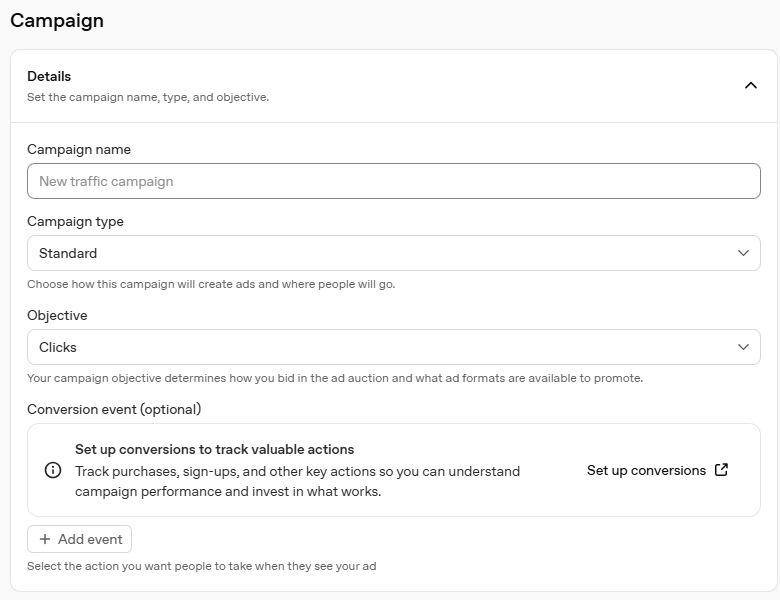
בחרו מטרה לפי מה שאתם רוצים להשיג ולפי המדידה הזמינה: Views מתמקדת בחשיפות; Clicks בקליקים; Conversions בפעולה שנמדדת. בקמפיין המרות בוחרים את אירוע ההמרה המתאים. חיוב של קמפיין כזה יכול להתבסס על קליקים או חשיפות; אין פירושו תשלום רק כשמתקבלת מכירה. אם המדידה עדיין אינה תקינה, השלימו אותה לפני שאתם מסיקים שהמערכת יכולה ללמוד מלידים אמיתיים. הגדרת קמפיין מבוסס המרות.
תקציב, תאריכים ומיקום
בחרו בין תקציב יומי ממוצע לבין תקציב כולל, בהתאם לאפשרויות החשבון. במדריך הרשמי מוצג מינימום יומי של 60 ש״ח לחשבון בשקלים. תקציב יומי הוא ממוצע: OpenAI מתארת אפשרות להוצאה של עד פי שניים ביום ועד פי שבעה בשבוע, בכפוף לכללי התקציב והשינויים. אם נדרש ניסוי עם סכום כולל קשיח, בחנו מסלול תקציב כולל ותאריכים. בדקו זמן התחלה, אזור זמן, מדינות ופלטפורמות; לחשבון חדש עשויות להיות מגבלות מיקום. כללי תקציב, מטרות וטירגוט.
רשמו מראש מה תרצו ללמוד מהניסוי: האם המסר מושך אנשים מתאימים, האם הם מבינים את השירות והאם מתקבלות פניות שניתן לטפל בהן. זו דרך טובה יותר להחליט על היקף הבדיקה מאשר לבחור תקציב רק מפני שהוא המינימום המותר. אל תרחיבו קהל ותקציב בו־זמנית עם החלפת כל הקריאייטיב אם אתם רוצים להבין מה השפיע.
10. קבוצת מודעות, Context hints ויצירת המודעה
קבוצת מודעות מארגנת מודעות סביב הצעה או צורך משותף. לדוגמה, ״תכנון מטבח קטן״ ו״שיפוץ מטבח לבית חדש״ יכולים להצדיק מסרים נפרדים. הזינו Context hints שמתארים צורך אמיתי. אלה רמזי הקשר, לא הוראה להציג מודעה ליד כל משפט מסוים ולא רשימת התאמה מדויקת כמו מילת מפתח. מדריך קבוצות המודעות.
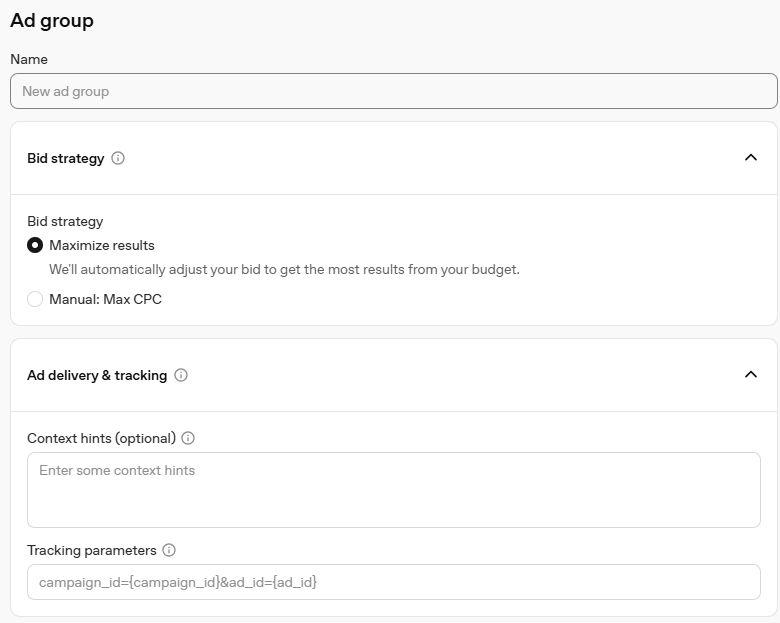
אם מוצגות Maximum results או הצעת מחיר ידנית, קראו את ההסבר במסך והתאימו ליעד. אין מחיר קליק נכון לכל עסק. היכולת הכלכלית תלויה בערך לקוח ובשיעור הסגירה, ואת אלה צריך למדוד. אל תפרשו Bid cap כהבטחה למחיר ההמרה בפועל.
המודעה שהלקוח רואה
- לחצו New Ad והזינו שם פנימי.
- הגדירו Destination URL של עמוד שמתאים להצעה, ולא רק את דף הבית כברירת מחדל.
- כתבו כותרת ותיאור שמסבירים תועלת אחת. בממשק שנבדק: עד 50 תווים בכותרת ועד 100 בתיאור.
- בחרו תמונה ברורה. הממשק מבקש PNG או JPG וממליץ על תמונה מרובעת בגודל של לפחות 256×256; בדקו את דרישות ההעלאה בזמן העבודה.
- הוסיפו פרמטרי מעקב אם נחוצים, ובדקו שהם אינם שוברים את הכתובת.
- עברו על התצוגה המקדימה: שם העסק, תמונה, ניסוח ויעד הלחיצה.
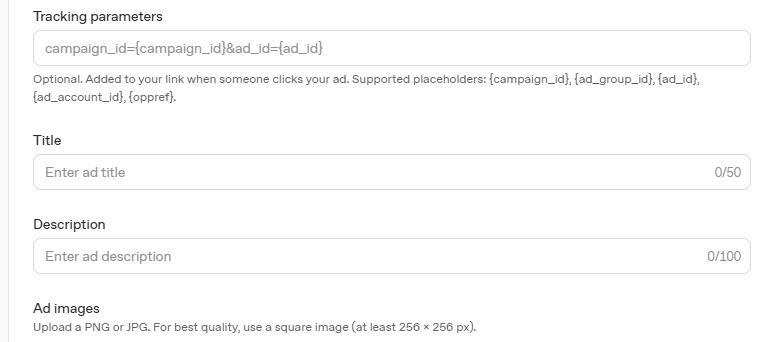
דוגמה מקורית לטקסט, רק לעסק שבאמת מספק את השירות: כותרת ״מתכננים מטבח קטן?״ ותיאור ״בדקו אפשרויות תכנון וניצול מקום. השאירו פרטים לשיחת היכרות.״ ההצעה אינה צריכה להבטיח ״הכי טוב בישראל״ או ״תוצאה מובטחת״ כדי להיות ברורה. כל הבטחה במודעה צריכה לקבל המשך אמיתי בדף הנחיתה. הנחיות יצירת מודעות.
לדוגמה, אפשר להשתמש בסימון אנליטי כמו utm_source=chatgpt ו־utm_medium=paid, ובמצייני המקום הנתמכים כגון {campaign_id} או {ad_id}. בדקו את הרשימה המוצגת בשדה, במיוחד אם כבר קיימים פרמטרים בכתובת. אין להכניס פרטי לקוחות למחרוזת המעקב.
11. מה בודקים לפני Launch, ומתי הקמפיין באמת באוויר?
במסך Review עברו שורה־שורה: החשבון הנכון, מטרת הקמפיין, תקציב ומועדים, מיקומים, קבוצת המודעות, המרה נבחרת, כתובות וקריאייטיב. ודאו שהחיוב תקין ושאירוע ההצלחה נבדק. Save as draft שומר עבודה להמשך; הוא אינו מפעיל פרסום. לאחר הבדיקה שולחים באמצעות פעולת הפרסום שהמערכת מציגה. מסלול ההשקה הרשמי.
שליחה לבדיקה אינה הוכחה שהמודעה כבר מוצגת. חזרו לטבלאות Campaigns, Ad groups ו־Ads ובדקו מצב בכל רמה. אם מופיע Not serving, פתחו את ההסבר ולא רק את המתג. בדקו אם יש אישור ממתין, מודעה שנדחתה, תאריך עתידי או בעיית חיוב. רק קליטת נתוני חשיפות והוצאה, לצד סטטוס מתאים, מעידה שההצגה התחילה.
לפי מדריך התקלות, דיווח עשוי להתעכב עד שבע שעות, ובמקרה של אפס חשיפות מומלץ לאפשר זמן לפני הסלמה לתמיכה. עדיין צריך לטפל מיד בסיבה מפורשת שהממשק מציג. העלאת תקציב אוטומטית אינה פתרון למודעה שלא אושרה או לפיקסל שלא נשלח. פתרון תקלות נפוצות.
מה מודדים אחרי ההשקה?
התחילו משרשרת קצרה: חשיפות → קליקים → פעולות באתר → פניות מתאימות → לקוחות. CPC מחושב מהוצאה חלקי קליקים; עלות לליד מהוצאה חלקי לידים; עלות לפנייה מתאימה דורשת גם סיווג עסקי. עשרה טפסים לא רלוונטיים עשויים להיות פחות שימושיים משתי פניות שמתאימות לשירות. שמרו על אותה הגדרת ליד לאורך ההשוואה.
הקפידו לתעד מועד שינוי ומה השתנה. כשמשנים כותרת, דף נחיתה ואירוע מדידה יחד, קשה לדעת מדוע המספרים השתנו. ניהול מקצועי של ערוץ חדש מתחיל בשאלות שניתן לענות עליהן, ולא בהבטחה מראש שהוא יחליף כל ערוץ קיים.
12. איך מחברים את הפרסום ל־SEO, GEO, EEAT ולהיערכות ל־AGI?
מבחינתנו, דף הנחיתה צריך לשרת גם את המבקר שהגיע מהמודעה וגם אדם או מערכת AI שמנסים להבין את העסק. כתבו תשובה ישירה בתחילת העמוד, פרטו מה כלול בשירות, למי הוא מתאים, מי נותן אותו ואיך פונים. הוסיפו דוגמאות אמיתיות ומקורות כשנדרשים. מידע ברור מאפשר ללקוח לבדוק את ההצעה, במקום להסתמך על סלוגן.
ל־SEO ולנראות במערכות AI אין כאן קיצור דרך מובטח: כותרות ברורות, קישורים פנימיים, טקסט נגיש ותוכן אמין הם בסיס שימושי. נתונים מובנים צריכים לתאר את התוכן האמיתי בעמוד. אין להמציא דירוגים, ביקורות או הסמכות בשביל סכמה. הנחיות Google לנראות בתכונות AI ועקרונות תוכן מועיל ואמין.
התרומה של ניהול מוניטין נמצאת בחיבור: התאמת ההבטחה הפרסומית למידע הציבורי, זיהוי שאלות שמונעות פנייה, חיזוק עמודי שירות ומדידה של מה שקורה אחרי הקליק. גם מי שמנהל את הקמפיין היטב צריך אתר שמבסס אמון. אפשר לשלב עבודה על אלה עם ניסוי פרסום מבוקר, ולהימנע מהצגת פרסום ממומן כהבטחה להמלצה אורגנית של ChatGPT.
היערכות ל־AGI היא כאן כיוון תכנוני, לא תקן קיים או הבטחת דירוג: שמרו קטלוג שירותים עקבי, מחירים ותנאים עדכניים כשאפשר לפרסמם, טפסים עם אישור הצלחה ברור ומזהי פעולות יציבים. אם בהמשך סוכני AI יסייעו ללקוחות להשוות ולהזמין, המידע ותהליכי האישור יהיו שימושיים. כבר היום הם משפרים תפעול ומדידה בלי להניח דבר על מועד הגעת בינה כללית.
שאלות נפוצות למי שמתחיל לפרסם בצ׳אט ג׳י פי טי
האם יצירת Pixel ID מספיקה כדי למדוד לידים?
לא. צריך להטמיע את קוד הבסיס ולשלוח lead_created בזמן שהליד נקלט, להגדיר המרה במערכת ולבדוק קליטה. יצירת מקור נתונים לבדה אינה מחברת את הטופס.
האם צריך להכניס את מזהה ההמרה לקריאת oaiq?
בדוגמאות הפיקסל משתמשים במזהה הפיקסל באתחול ובשם האירוע הסטנדרטי בקריאת measure. event_id הוא מזהה של הפעולה הבודדת לצורכי זיהוי וכפילויות; הוא אינו מזהה הגדרת ההמרה במנהל המודעות.
האם אפשר למדוד ליד בלחיצה על כפתור שליחה?
אפשר למדוד לחיצה כפעולת ביניים, אבל מומלץ לשלוח אירוע ליד רק לאחר אישור שהטופס נשמר. אחרת גם ניסיון שנכשל עלול להיראות כהצלחה.
האם כל אירוע שהתקבל חייב להופיע כהמרה בקמפיין?
לא. קליטה וייחוס הם דברים שונים. צריך לבדוק התאמה להגדרת ההמרה, מקור הנתונים, חלון הזמן והזכאות לייחוס למודעה.
האם פרסום הקמפיין מפעיל אותו מיד?
לא בהכרח. חשבון, חיוב, מועדים, בדיקת מודעות ומצב ההפעלה משפיעים על ההצגה. בדקו את ההסבר במערכת ואת הנתונים לאחר ההשקה.
האם המדריך מתקין מעקב באתר של הקורא?
לא. הקוד מוצג ללימוד. הטמעה מחייבת התאמה לאתר, לפיקסל, לטופס או למערכת ההזמנות ולמנגנון ההסכמה של העסק.
רוצים לעבור מחשבון פתוח לקמפיין שאפשר למדוד?
צוות ניהול מוניטין יכול לסייע במיפוי המסר, דף הנחיתה ותשתית המדידה, ולבחון איתכם מה נדרש כדי להתחיל לפרסם ב־ChatGPT בצורה מסודרת.
על הבדיקה והמקורות
מדריך מערכת של אתר ניהול מוניטין, המבוסס על צפייה בממשק Ads Manager ועל תיעוד OpenAI ו־Google המקושר ליד הסעיפים הרלוונטיים. הבדיקה וצילומי המסך בוצעו ב־17.9.2026. צילומים נחתכו למקטעים הרלוונטיים; תמונת השער היא איור שנוצר באמצעות AI. דוגמאות הקוד והעסק נועדו להמחשה ודורשות התאמה. לא בוצעה במסגרת כתיבת המדריך הפעלת קמפיין, הטמעת מעקב באתר או בדיקת המרה חיה.
האתר מציע שירותי שיווק וניהול מוניטין ויש לו עניין מסחרי בתחום. מידע על החברה והצוות. אם ממשק או הנחיה השתנו, אפשר לשלוח לנו תיקון עם מקור ותאריך כדי שנבחן עדכון. להרחבה אסטרטגית: סקירת ChatGPT Ads בישראל.